
Como se ha informado, desde el 13 de agosto hasta el 12 de septiembre todos los estudiantes que obtuvieron carrera en el curso diurno y deben incorporarse a nuestra institución en este período pueden realizar su matrícula en línea. Entre otras facilidades, el proceso agiliza la matrícula presencial y permite la creación de las cuentas de usuario para acceder a los servicios que estas brindan.
A propósito, teniendo en cuenta las dudas recibidas, la Secretaría General de la Universidad Central “Marta Abreu” de Las Villas (UCLV) ofrece a continuación un tutorial para completar con éxito este procedimiento virtual.
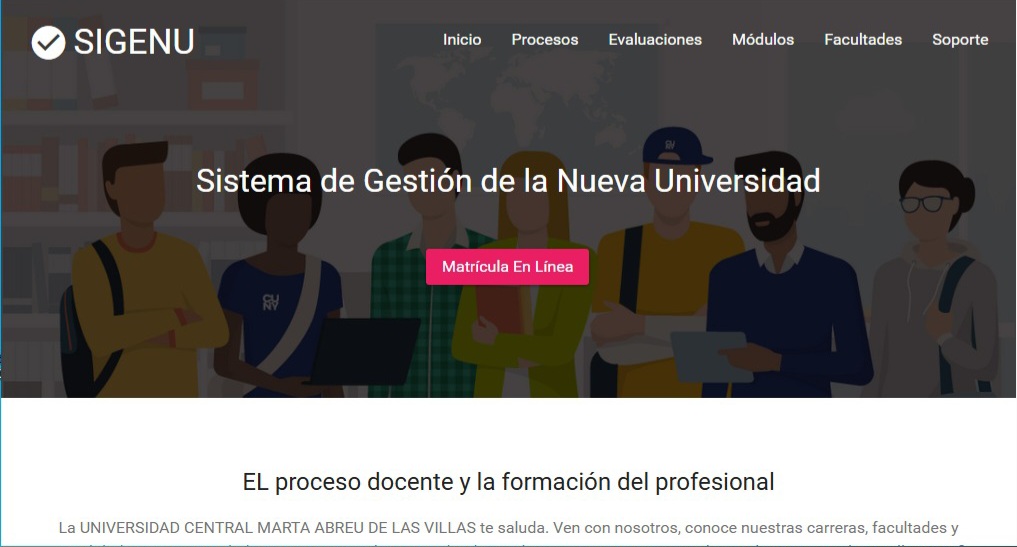
1. Abra un navegador de Internet y teclee la dirección sigenu.uclv.edu.cu/sigenu-portal/
2. Haga click en el botón «Matrícula En Línea» para comenzar el proceso.
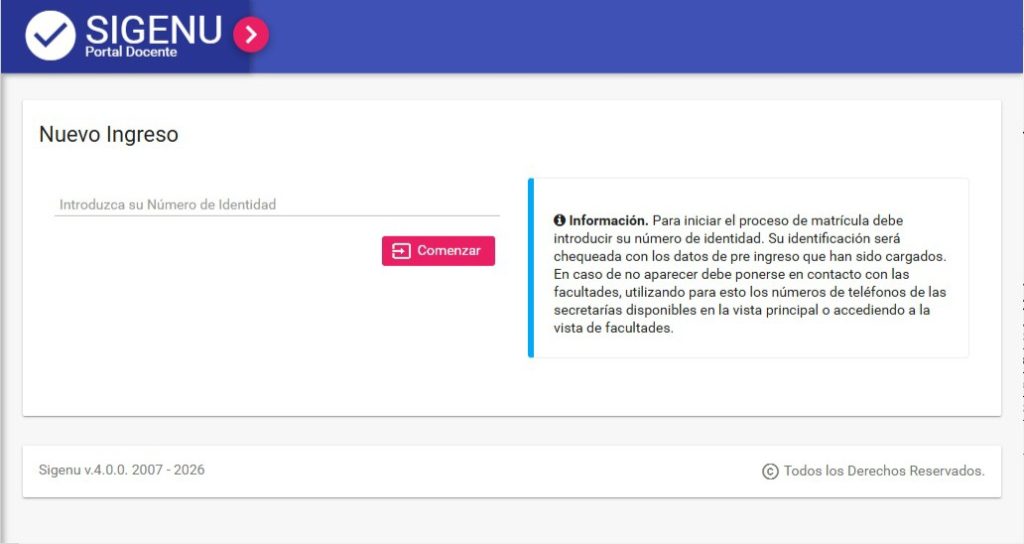
3. Escriba el número de su carné de identidad.
▪️ En este paso se le recuerda que el proceso está dirigido a estudiantes del curso diurno: hembras que obtuvieron plazas en la UCLV en el curso 2025-2026, y varones que terminan el servicio militar activo o el trabajo socialmente útil y obtuvieron carreras en el curso 2024-2025.
▪️ Los reingresos y traslados de carrera no pueden usar esta vía para la matrícula.
▪️ Si no se reconoce su carné de identidad, debe contactar con la Comisión de Ingreso Provincial por el teléfono 42 281108 o con la Secretaría General de la UCLV a través del 42 281417.
4. Presione en «Comenzar» para acceder a la página con las cuatro secciones que debe completar (Datos Personales, Padres o Tutores, Datos Docentes y Confirmación).
▪️ La página permite avanzar de una a otra sección o volver a la anterior usando los botones «Siguiente» y «Volver». Para ello, debe haber insertado toda la información señalada con asterisco (*), que son los campos obligatorios.
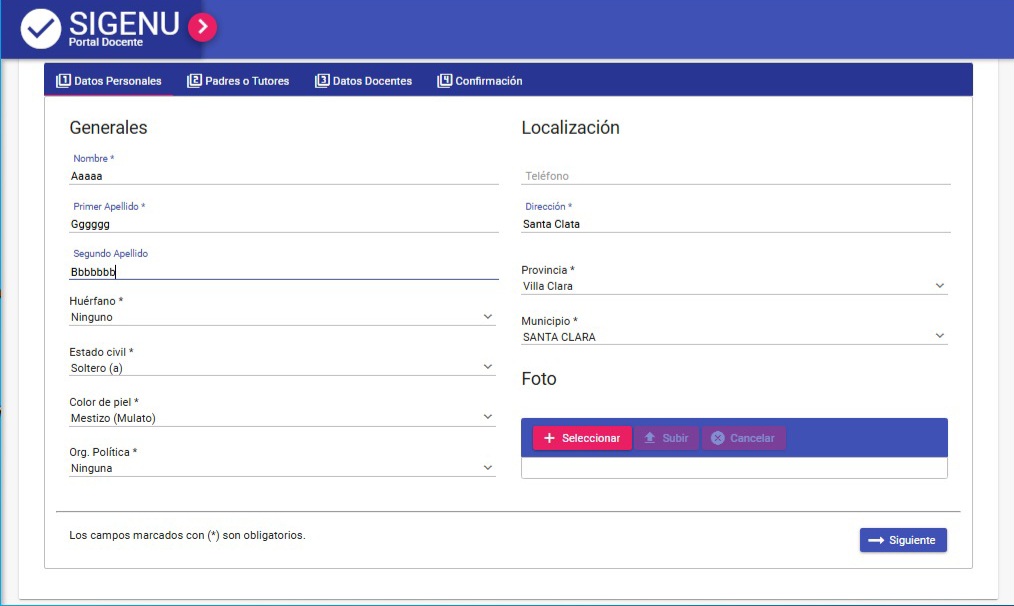
5. Introduzca la información correspondiente a la sección Datos Personales teniendo en cuenta las siguientes precisiones:
▪️ Huérfano: las opciones son «Ambos», «Madre», «Ninguno» o «Padre». Aparece «Ninguno» por defecto.
▪️ Color de la piel: aparece siempre «Mestizo»; por tanto, debe actualizar en caso de que no sea.
▪️ Org. Política: «Ninguna» por defecto; puede completar con «UJC» o «PCC».
▪️ Teléfono: información muy importante que, aunque no está señalada con asterisco (*), no debe dejar de llenar, pues será el medio de comunicación con los profesores y las autoridades de la carrera. Además, este número se empleará para activar el plan sectorial que ofrece ETECSA a los estudiantes universitarios, sobre lo cual se emitirán futuras indicaciones.
▪️ Dirección: debe escribir calle, número, entrecalles y reparto.
▪️ Provincia: se muestra el dato que el estudiante tenía en el momento del ingreso; si cambió, debe actualizarlo.
▪️ Municipio: se muestra el dato que el estudiante tenía en el momento del ingreso; si cambió, también debe actualizarlo.
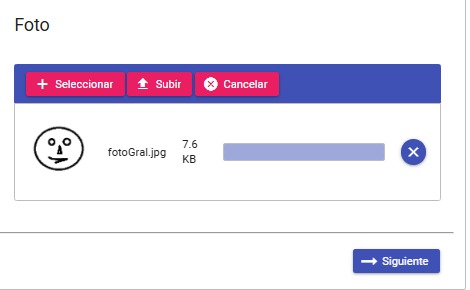
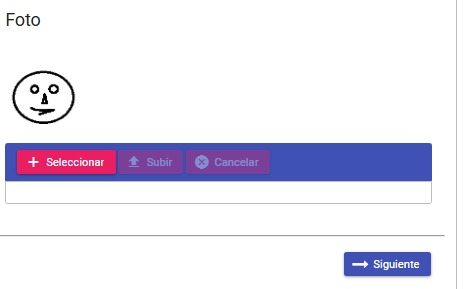
▪️ Foto: debe tener disponible una foto tipo carné para poder subirla a la página. Presione en «Seleccionar» y, cuando encuentre la imagen, esta aparecerá debajo de los botones. Después haga click en «Subir»; se mostrará el proceso y la foto cambiará de posición.
6. Completada la sección Datos Personales, presione en «Siguiente» para avanzar al apartado Padres o Tutores.
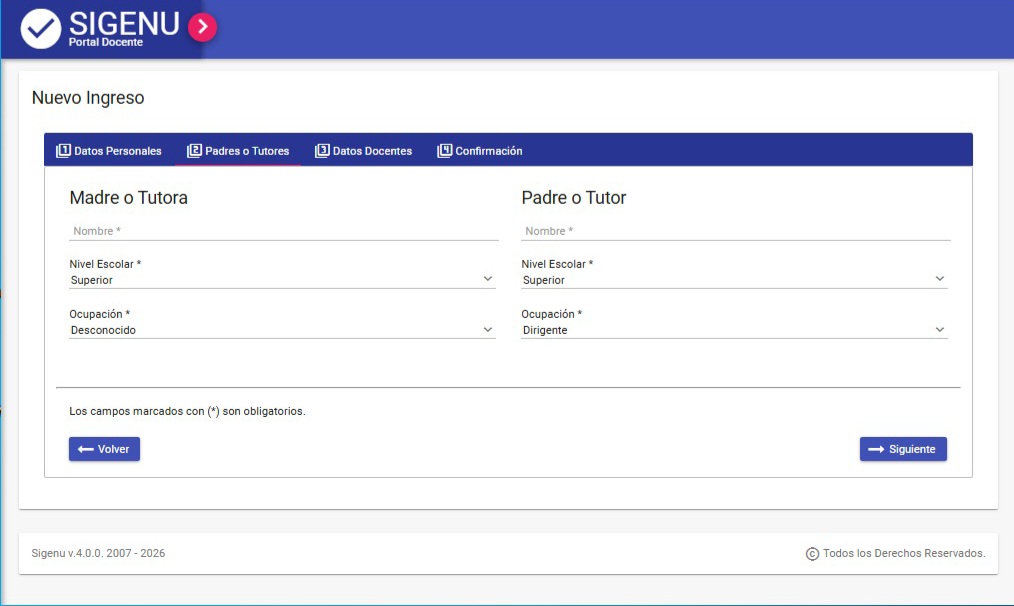
7. Introduzca la información sobre sus padres o tutores (nombre, nivel escolar y ocupación).
▪️ En este apartado todos los campos son obligatorios.
8. Completada la sección Padres o Tutores, presione en «Siguiente» para pasar a Datos Docentes.
9. Inserte la información requerida en Datos Docentes teniendo en cuenta las siguientes precisiones:
▪️ Aquí solo debe completar la clase de estudiante, que en el curso diurno tiene dos variantes: becado nacional (aquellos que solicitarán beca en nuestras residencias estudiantiles) o seminterno (los que no solicitarán beca).
▪️ El resto de la información no se puede cambiar:
➡️ Régimen de estudio: solo estudio.
➡️ Facultad: nombre de la facultad a la que pertenece la carrera.
➡️ Situación académica: nuevo ingreso.
10. Completada la sección Datos Docentes, presione en «Siguiente» para avanzar a Confirmación, cuarto y último apartado.
11. Verifique todos los datos insertados en las secciones anteriores, a los que se suman otras informaciones (carrera, fuente de ingreso y año).
▪️ El sistema es impreciso con la fuente de ingreso; este dato se corrige después.
▪️ El grupo también se incorpora más adelante, cuando el sistema procese la totalidad de informaciones insertadas.
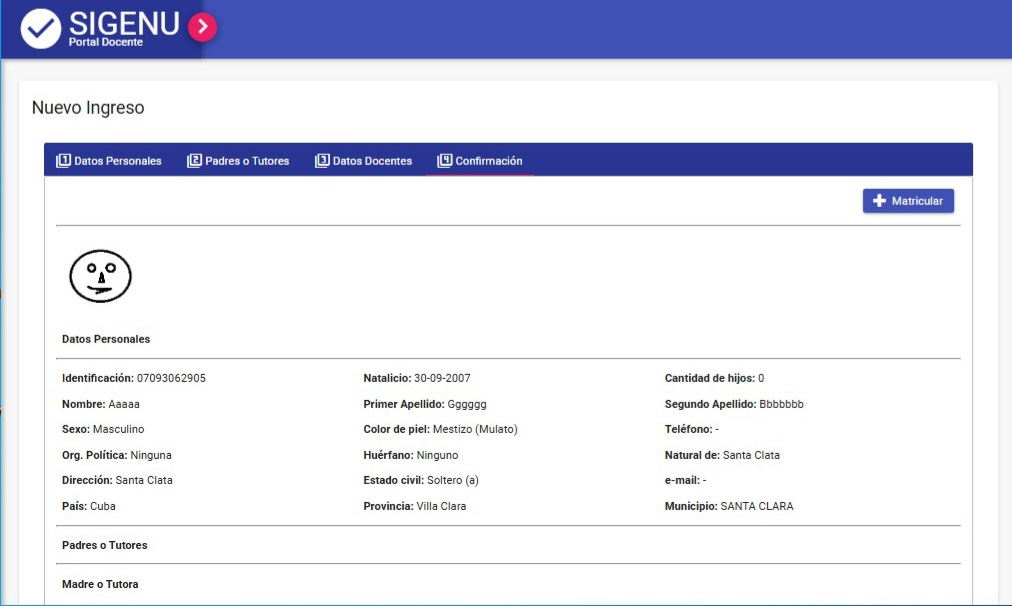
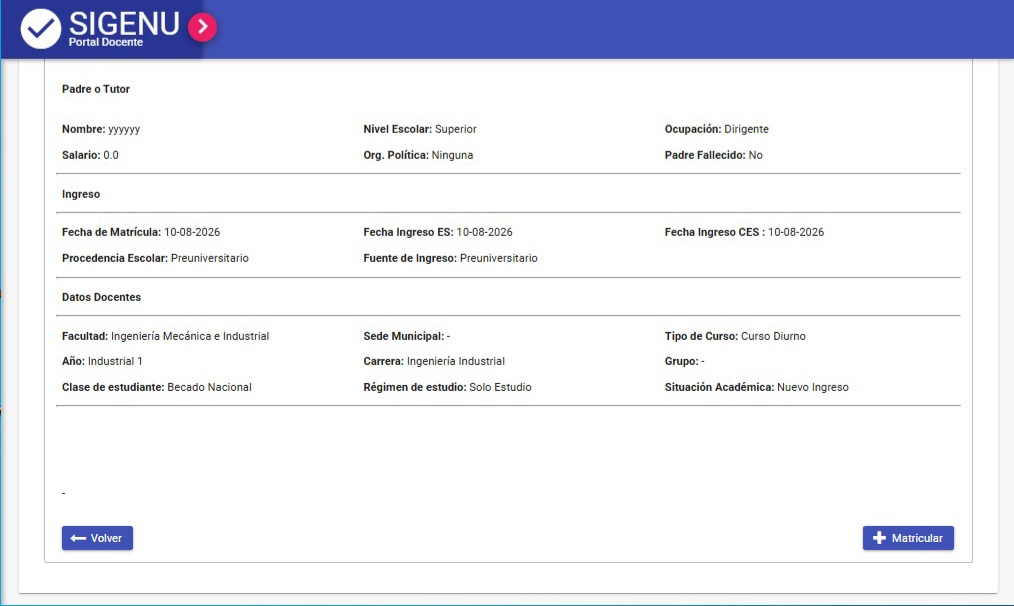
12. Cuando compruebe que todos sus datos son correctos, presione el botón «Matricular», situado en la esquina superior derecha o en la inferior derecha, para concluir el proceso.
▪️ Si detecta algún error, presione en «Volver», ubicado en la esquina inferior izquierda, para corregir la información.
El cumplimiento de los pasos anteriores permite realizar con éxito la matrícula en línea. De esta forma, todos los datos de los estudiantes de nuevo ingreso se almacenan en el sistema de gestión de la UCLV para ser usados oportunamente. La Secretaría General de nuestra institución ratifica que, ante cualquier duda o inquietud, los interesados pueden comunicarse mediante las vías ya informadas.